Plug-ins
Werk vanuit je eigen software. Wat klanten kiezen, komt terug.
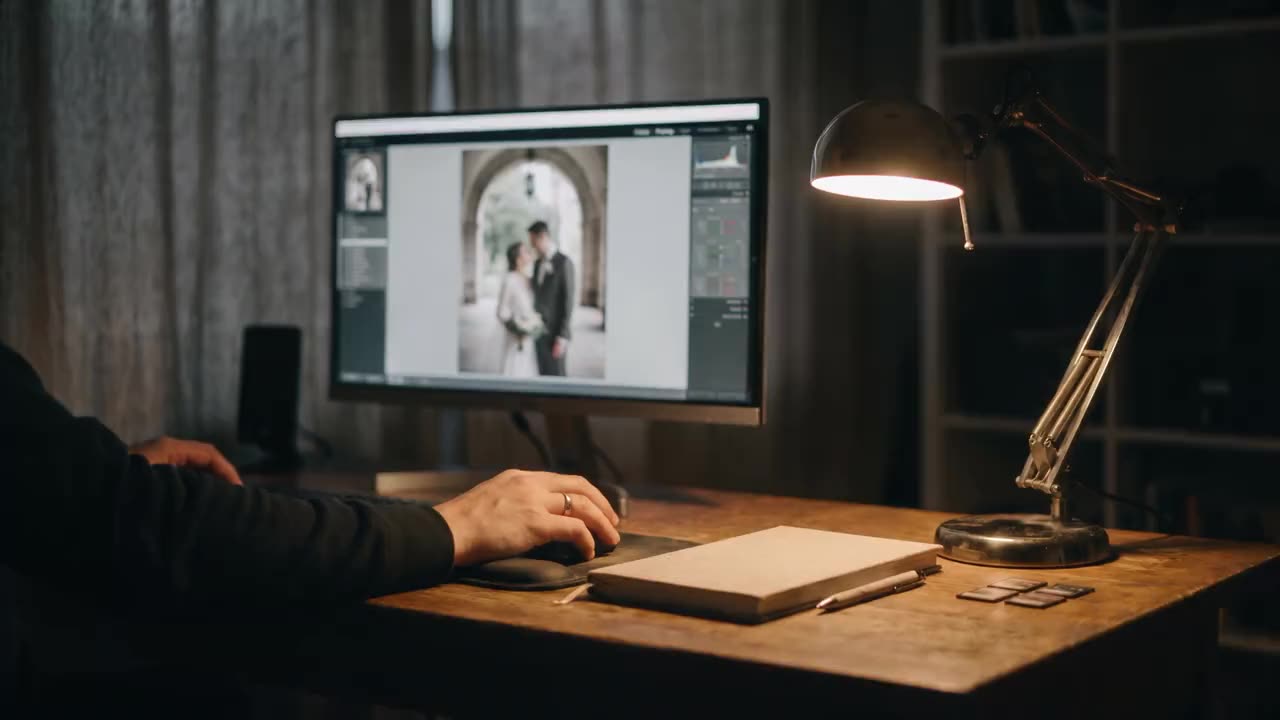
Shyreo werkt samen met Lightroom Classic, Capture One, DaVinci Resolve en Premiere Pro. Publiceer rechtstreeks in een galerij, en wat je klanten achterlaten komt terug waar jij bewerkt: hun hartjes, sterren en kleurlabels op je foto's, en hun opmerkingen op een film als markers op je tijdlijn.
Zo ziet het eruit
Publicatieservices
Shyreo
Robin & Tina36
Fight night112
Gepubliceerde foto's

★★★★


★★★★★


★★★


★★★★★


★★
Gewijzigde foto's opnieuw publiceren · 1
Opmerkingen
Tina
★★★★☆ · Kleurlabel: rood
Robin
♥ Favoriet
Tina
Deze graag groot
Zo werkt het
01 ▸
Download de plug-in
Lightroom Classic: een map die Shyreo.lrplugin heet.
Capture One: drie scripts in een map die Shyreo for Capture One heet.
DaVinci Resolve Studio: één bestand, Shyreo.lua.
Premiere Pro: één bestand, shyreo-premiere.ccx.
Alle vier staan ze hier en in je dashboard, onder Instellingen, Plug-ins.
02 ▸
Zet hem in je programma
Lightroom Classic: Bestand, Plug-inbeheer, Toevoegen, en kies de map Shyreo.lrplugin.
Capture One: Scripts, Open Scripts Folder, zet de drie scripts erin, en daarna Scripts, Update Scripts Menu.
DaVinci Resolve Studio: zet Shyreo.lua in de map Utility van de scripts van Resolve (de leesmij zegt waar) en open Resolve opnieuw.
Premiere Pro: sluit Premiere Pro, dubbelklik op shyreo-premiere.ccx en klik op Install als Creative Cloud het vraagt.
03 ▸
Maak een code en verbind
Maak in je dashboard onder Instellingen, Plug-ins een code.
Lightroom Classic: klik in het paneel Services voor publiceren op Instellen naast Shyreo, plak de code en klik op Verbinden.
Capture One: kopieer de code, kies Scripts, Shyreo Connect en klik op Verbind. Het haalt de code van je klembord.
DaVinci Resolve Studio: kies Workspace, Scripts, Shyreo, plak de code en klik op Verbind.
Premiere Pro: kopieer de code, kies Window, UXP Plugins, Shyreo en klik op Verbind. Het haalt de code van je klembord.
04 ▸
Publiceer
Lightroom Classic: sleep foto's in een gepubliceerde verzameling onder Shyreo en druk op Publiceren.
Capture One: selecteer foto's en kies Scripts, Shyreo Publish.
De galerij blijft een concept tot je hem in Shyreo publiceert. De film zelf upload je in het tabblad Video van de galerij.
05 ▸
Haal de keuzes binnen
Lightroom Classic: vink ‘Zet de sterren en kleurlabels van klanten op de foto's’ aan in de instellingen van de service, en ze komen vanzelf binnen.
Capture One: open de shoot en kies Scripts, Shyreo Client Choices.
DaVinci Resolve Studio: kies in het venster van Shyreo de video die bij de tijdlijn hoort. De opmerkingen komen binnen als markers, en blijven bijgewerkt zolang het venster open is.
Premiere Pro: kies in het paneel van Shyreo de video die bij de sequence hoort. De opmerkingen komen binnen als markers, en blijven bijgewerkt zolang het paneel open is.
Wat erin zit
- Lightroom Classic: een verzameling is een galerij, en een bewerking opnieuw publiceren vervangt de foto, met alle hartjes en reacties erop
- Capture One: publiceer de foto's die je selecteert vanuit het menu Scripts, en haal de sterren, kleurlabels en favorieten van klanten binnen als beoordeling, kleurtags en albums
- DaVinci Resolve Studio en Premiere Pro: elke opmerking op een film als marker op je tijdlijn, op de seconde, elke twee minuten bijgewerkt
- Eén code koppelt een computer aan je studio, voor elk programma hier
- Publiceren kan met elk abonnement; sterren en kleurlabels vanaf Starter, video vanaf Pro
Lightroom Classic
Shyreo is een publicatieservice in Lightroom Classic, op een Mac of een pc.
- 01
Naar Shyreo
De JPEG die Lightroom maakt, in sRGB, op het formaat en de kwaliteit uit je publicatie-instellingen. Een nieuwe bewerking, titel, bijschrift, trefwoorden of opnamedatum zet een foto klaar om opnieuw te publiceren. Haal je een foto uit de verzameling, dan verdwijnt hij uit de galerij. Video blijft in Lightroom.
- 02
Terug in Lightroom
In het paneel Opmerkingen: elk hartje met de naam van de klant, de sterren en het kleurlabel van elke klant, en elke reactie, ook je eigen antwoorden. Met één vinkje komen de sterren en kleurlabels op je foto's zelf, elke twee minuten zolang Lightroom open is.
Capture One
NieuwMacDrie scripts voor het menu Scripts van Capture One, voor Capture One 16 of nieuwer op een Mac.
- 01
Naar Shyreo
Shyreo Publish laat Capture One de foto's die je selecteert maken met een procesrecept dat Shyreo heet, een JPEG in sRGB, en stuurt ze naar een galerij terwijl jij doorwerkt. Een foto die je opnieuw publiceert neemt zijn oude plek in, met wat klanten erop achterlieten. Publiceren vraagt Capture One Pro.
- 02
Terug in Capture One
Shyreo Client Choices zet de sterren van klanten op je foto's als beoordeling en hun kleurlabels als kleurtags, en maakt albums met de favorieten en met elke selectie die een klant stuurde. Jij kiest wat erin komt; er wordt niets weggehaald.
- 03
Gevonden op naam
Foto's worden gevonden op wat ze gepubliceerd zijn, en anders op bestandsnaam in de map of het album dat open staat. Zo werkt het ook voor een galerij die je in de browser uploadde.
DaVinci Resolve
NieuwStudioEen plug-in voor DaVinci Resolve Studio, onder Workspace, Scripts, op een Mac of een pc.
- 01
Opmerkingen als markers
Kies de video die bij de tijdlijn hoort, en elke opmerking die je klant erop achterliet komt op de tijdlijn als marker op de seconde: blauw zolang hij open staat, groen zodra hij is afgehandeld, met de antwoorden in de notitie van de marker.
- 02
Vanzelf bijgewerkt
Zolang het venster van Shyreo open is, kijkt hij elke twee minuten opnieuw: nieuwe opmerkingen komen erbij, gewijzigde veranderen mee en verwijderde verdwijnen. Markers die je zelf maakte, blijven altijd staan.
- 03
In de gratis versie
Sinds versie 19.1 laat de gratis DaVinci Resolve scripts geen venster meer openen, dus de plug-in vraagt Studio. In de gratis versie neem je de markers als bestand mee, vanuit de feedback van de video in je dashboard, en dat doe je bij elke update opnieuw.
Premiere Pro
NieuwEen paneel voor Premiere Pro 25.6 of nieuwer, onder Window, UXP Plugins, op een Mac of een pc.
- 01
Opmerkingen als markers
Kies de video die bij de sequence hoort, en elke opmerking die je klant erop achterliet komt op de sequence als marker op de seconde: blauw zolang hij open staat, groen zodra hij is afgehandeld, met de antwoorden in het commentaar van de marker.
- 02
Vanzelf bijgewerkt
Zolang het paneel van Shyreo open is, kijkt het elke twee minuten opnieuw: nieuwe opmerkingen komen erbij, gewijzigde veranderen mee en verwijderde verdwijnen. Markers die je zelf maakte, blijven altijd staan.
- 03
Herkend aan de laatste regel
De laatste regel van het commentaar van een marker, shyreo: en een nummer, is hoe het paneel zijn eigen markers herkent. Laat hem staan: zonder die regel telt een marker als de jouwe.
Alleen waar jij ze aanzet
- Klanten geven alleen sterren en kleurlabels in een galerij waar jij ‘Sterren en kleurlabels’ aanzette, in de instellingen van de galerij. Vanaf Starter
- Bij meer klanten telt de nieuwste; een foto die niemand beoordeelde, houdt de zijne
- Opmerkingen op een film alleen waar jij feedback voor die video aanzette
- Een nieuwe galerij uit Lightroom of Capture One blijft een concept tot je hem in Shyreo publiceert
Codes en je team
- Eén code per computer, gemaakt onder Instellingen, Plug-ins na ‘Bevestig dat jij het bent’, en één keer getoond. Hij werkt voor Lightroom, Capture One, DaVinci Resolve en Premiere Pro allemaal
- Tot 10 werkende codes per persoon
- De eigenaar en beheerders zien alle codes van de studio en kunnen ze intrekken
- Fotografen, beheerders en de eigenaar kunnen ze gebruiken; redacteuren en kijkers niet. Een code stopt zodra zijn gebruiker uit de studio gaat
Vragen
Werkt het ook met Lightroom (de cloudversie) of de app op je telefoon?
Nee, alleen met Lightroom Classic. Daar zitten de publicatieservices in waar de plugin er een van is.
Werkt het met Capture One op Windows?
Nee. Capture One draait alleen op een Mac scripts. Lightroom Classic, DaVinci Resolve en Premiere Pro werken op een Mac en een pc.
Werkt het met de gratis DaVinci Resolve?
De plug-in niet: sinds versie 19.1 laat de gratis versie scripts geen venster meer openen, en de plug-in woont in een venster. In de gratis versie download je de markers als bestand vanuit de feedback van de video in je dashboard, en importeer je dat met Timelines, Import, Timeline Markers from EDL; voor een update doe je dat opnieuw. In DaVinci Resolve Studio houdt de plug-in ze vanzelf bij.
Kosten de plug-ins iets?
Nee. Publiceren kan met elk abonnement, ook met Gratis. De sterren en kleurlabels van klanten horen bij de betaalde abonnementen, vanaf Starter, en video vanaf Pro.
Wat gebeurt er als ik een foto opnieuw bewerk?
Publiceer hem opnieuw, vanuit Lightroom of vanuit Capture One. De nieuwe versie neemt de plek van de oude in de galerij in, met alle hartjes en reacties erop.
Komen sterren en kleurlabels vanzelf binnen?
In Lightroom wel, als je het vinkje in de instellingen van de service aanzet: elke twee minuten zolang Lightroom open is, en alleen wat verschilt wordt op je foto's gezet. Daarvoor heb je plugin 1.2.0 of nieuwer nodig. In Capture One haal je ze binnen met Scripts, Shyreo Client Choices.
Staat een nieuwe galerij meteen online?
Nee. Een galerij die uit Lightroom of Capture One komt, blijft een concept tot je hem in Shyreo publiceert.
Hoe werk ik de plugin bij?
Lightroom Classic: download de nieuwe versie, zet de map Shyreo.lrplugin op de plek van de oude, en sluit Lightroom Classic helemaal af en open hem opnieuw. Opnieuw laden in Plug-inbeheer is niet genoeg als een versie nieuwe bestanden meebrengt. Capture One: zet de nieuwe scripts op de plek van de oude, en kies daarna Scripts, Update Scripts Menu. DaVinci Resolve: zet de nieuwe Shyreo.lua op de plek van de oude. Premiere Pro: sluit Premiere Pro en dubbelklik op het nieuwe bestand, net als de eerste keer.
Doorsturen
Stuur deze pagina door naar wie het aangaat.
Een klant, een collega, een weddingplanner of een bureau: deze link opent precies deze pagina.
https://shyreo.com/nl/features/plugins
Meer functies
Galerijen
Mooi opleveren, in je eigen stijl
Vind mij
Gasten vinden zichzelf met een selfie
Rolletjes
Elke gast een rolletje, samen één album
Portretsessies
Portretten op een beurs, ieder krijgt alleen zijn eigen
Video
De aftermovie, met feedback op de seconde
Favorieten
Klanten kiezen, jij krijgt de bestandsnamen
Slideshow
De hele shoot op het grote scherm
Op de telefoon
Voelt als een app
Plug-ins
Lightroom, Capture One en DaVinci Resolve: keuzes komen terug
Mac-app
Hele mappen uploaden, ook met je browser dicht
Je merk
Je logo, kleuren en eigen adres
Klantmerken
Lever onder de naam van je klant
Watermerken
Je logo op de previews
Zoeken
Vind één foto in je hele archief
Klantportaal
Eén adres voor terugkerende klanten
Team
Meerdere fotografen en merken
Groepsgalerijen
Eén evenement, alle fotografen op één pagina
Verhuizen
Je hele archief erin, map voor map
Veiligheid
Hoe de foto's van je klanten beschermd zijn